Imaginemos la situación: estamos maquetando un documento de Word con numerosos y con frecuencia extensos pies de figura y títulos de tabla (una tesis doctoral, por ejemplo).
Sabemos cómo hacer que Word numere correctamente esas tablas y figuras, tampoco tenemos problemas con las referencias cruzadas automáticas, así que, hasta ahí, todo bien.
El problema comienza cuando le pedimos a Word que nos prepare un índice de esos títulos. Algunos de ellos, como señalábamos al principio, probablemente sean muy extensos y no queramos insertarlos completos en el índice de tablas/figuras. ¿Qué hacer?
¿Dónde está?
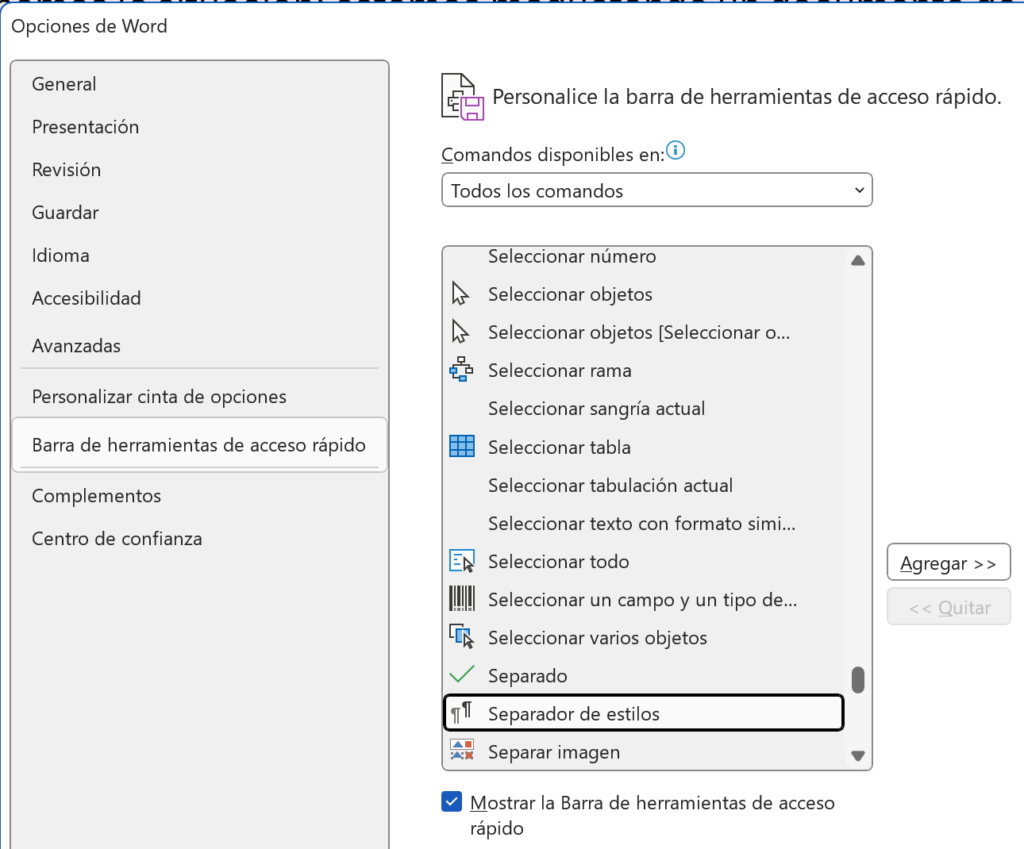
Word ha escondido bastante bien el botón del separador de estilos. Para encontrarlo y colocarlo en la barra de herramientas de acceso rápido o en la cinta de opciones, tenemos que dirigirnos a Archivo > Opciones > Personalizar barra de herramientas de acceso rápido > Todos los comandos > Separador de estilos.
¿Cómo funciona?
Para insertar un separador de estilos, debemos colocar el punto de inserción ante el primero de los dos párrafos que deseemos separar. Una vez ahí, o bien lo introducimos con el botón que acabamos de localizar en el apartado anterior, o bien con el atajo de teclado Control + Alt + Intro.
Al pulsar, veremos que los dos párrafos quedan unidos en uno, y, al mostrar los caracteres no imprimibles, el separador se nos mostrará como un salto de párrafo rodeado de un marco formado por una línea punteada.
Corregir el pie de figura
De vuelta al caso que nos ha traído aquí, ¿cómo empleamos el separador de estilos para arreglar nuestro pie de figura? Del siguiente modo:
1
Coloca el punto de inserción delante del texto que no quieras que aparezca en el índice de figuras.
2
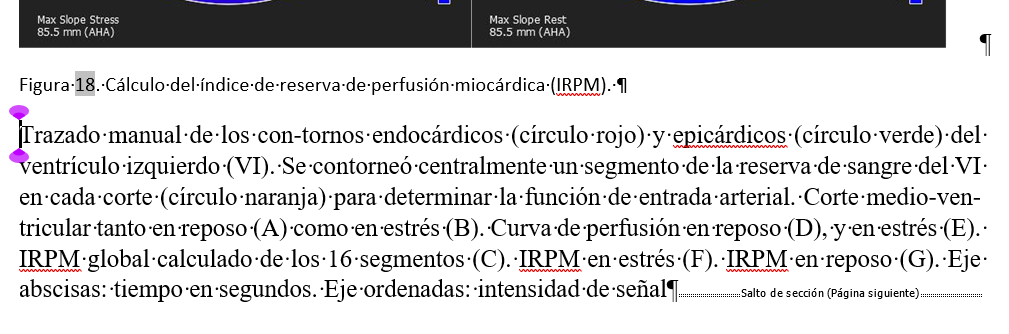
Pulsa Intro para mover ese texto a un párrafo aparte.
3
Aplícale a ese nuevo párrafo el estilo Normal.
4
Sitúa el punto de inserción en el texto que haya quedado formateado con el estilo de pie de figura.
5
Selecciona un carácter (no el párrafo entero) de ese fragmento y copia el formato (Control + Mayúsculas + C).
6
Selecciona el fragmento que previamente habías separado del pie de figura y pégale el formato que acabas de copiar (Control + Mayúsculas + V).
7
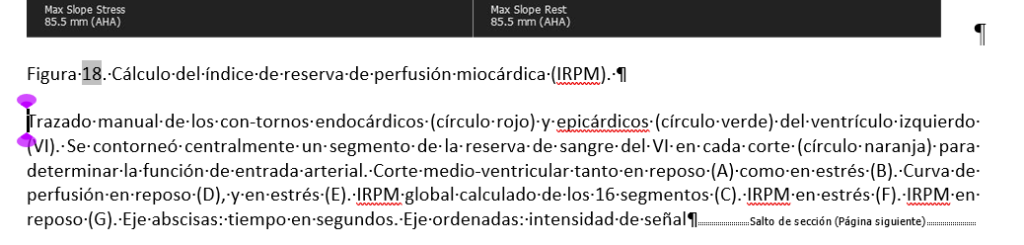
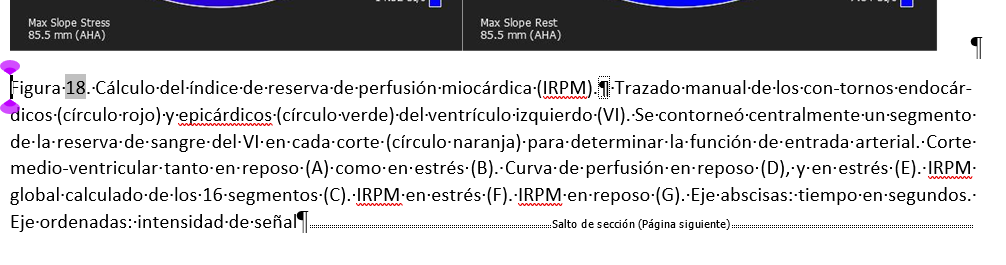
Colócate de nuevo en el pie de figura y pulsa el atajo para insertar el separador de estilos. En la imagen inferior lo podemos ver colocado en su posición. Ahora, el pie de la figura 18 alberga dos estilos: Descripción (el que Word asigna por defecto a los pies de imagen), que llega hasta «(IRPM).» y será lo que se coloque en el índice de figuras, y Normal, con un formato de caracteres aplicado manualmente para mimetizarlo con el formato del pie de figura.
Nótese que todo lo que quede a la izquierda del separador de estilo aparecerá en el índice, de modo que un caso como este requeriría que ajustáramos a mano la posición del punto que cierra el enunciado tras el que hemos colocado el separador.
8
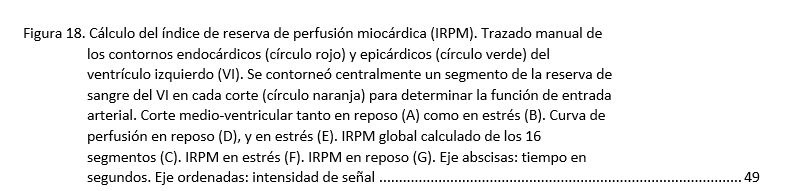
Oculta ahora los caracteres no imprimibles y verás que, en apariencia, el pie de figura queda compuesto como antes de efectuar todas estas operaciones. Sin embargo, al actualizar el índice de figuras, este solo mostrará la parte que queda a la izquierda del separador de estilos, como podemos ver en la imagen siguiente.

Precauciones con el separador de estilos
1
Borrado por accidente. Cuando preparamos un documento para que lo maneje un usuario que no mantenga buenas relaciones con Word, el separador puede generar problemas si, por ejemplo, se elimina por accidente y ello da lugar a algún comportamiento extraño de los estilos.
2
Diferentes alineaciones. Al reunir dos estilos en un mismo párrafo, Word adopta la alineación del primero de ellos. Por eso, si el primer estilo está compuesto en bandera por la derecha y el segundo justificado, la alineación del resultante será en bandera por la derecha.