El problema
Sabemos que una de las tareas fundamentales al corregir un texto es limpiarlo de la multitud de saltos de párrafo que los autores suelen emplear para colocar los elementos dentro de la página.
Si esos saltos se encuentran en el cuerpo del documento, no hay problema: buscar y reemplazar hará el trabajo por nosotros en un periquete.
Sin embargo, podemos encontrarnos en ocasiones con algunos que sobreviven ocultos en los rincones de Word.
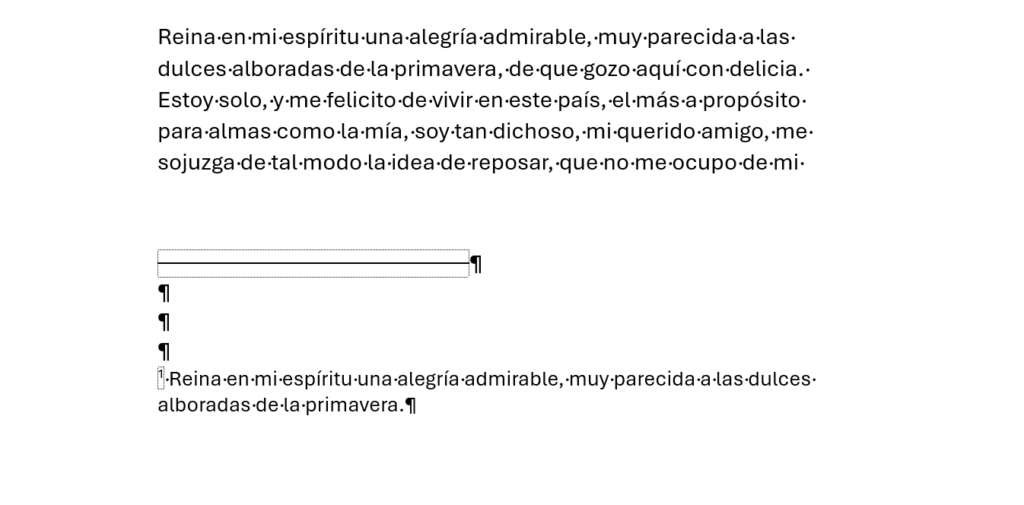
Quien lleve un tiempo corrigiendo habrá visto casos como el que muestra la siguiente imagen: unos cuantos saltos de párrafo de origen desconocido que rompen la disposición de las notas a pie de página. Buscar y reemplazar no los detecta y tampoco parece posible seleccionarlos a mano para acabar con ellos. ¿Qué hacer?
La solución
Cuando observamos un documento de Word, lo que a nosotros nos parece un bloque en realidad son diversas capas superpuestas, con comportamientos diferentes. Podríamos compararlo con una hoja de papel sobre la que colocáramos otras. Así, por ejemplo, el cuerpo de texto principal se encuentra en un plano distinto de los pies y encabezamientos; el separador de notas al pie o al final, en el suyo propio; otro tanto sucede con los cuadros de texto flotantes.
Esa es la causa de que, en apariencia, algunos elementos queden fuera de nuestro alcance cuando tratamos de seleccionarlos.
La solución es, evidentemente, acceder a la capa en la que se encuentra el elemento, para ahí resolver el problema que nos ocupe. En este caso, el procedimiento es el siguiente:
1
Despliega la vista Borrador (también puede hacerse con la vista Esquema).
2
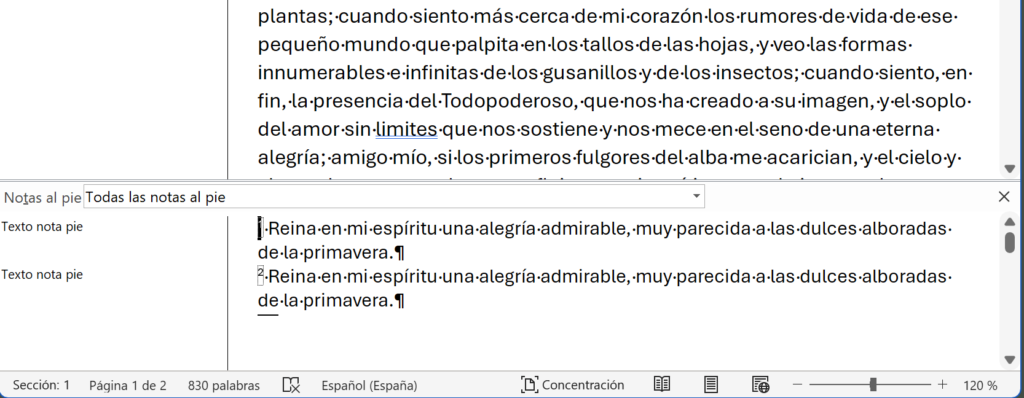
Localiza una llamada de nota en el documento y haz doble clic sobre ella. Aparecerá, en la parte inferior de la pantalla, el campo de notas.
3
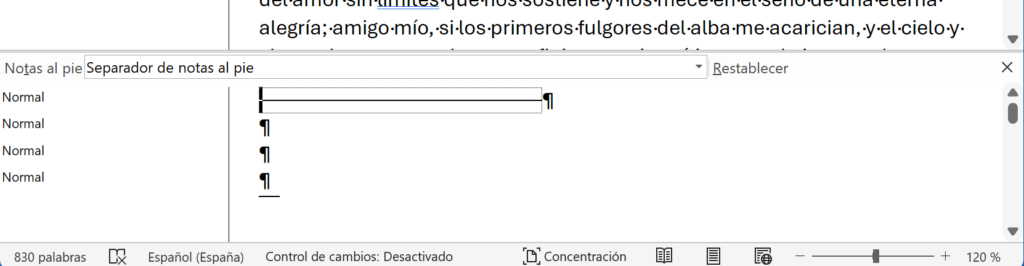
En el menú desplegable que se ubica sobre el espacio dedicado a las notas, selecciona Separador de notas. Word mostrará dicho separador y los saltos de párrafo que queremos eliminar.
4
Pulsa Restablecer para borrar esos saltos de párrafo y regresa al documento.
Problema resuelto.